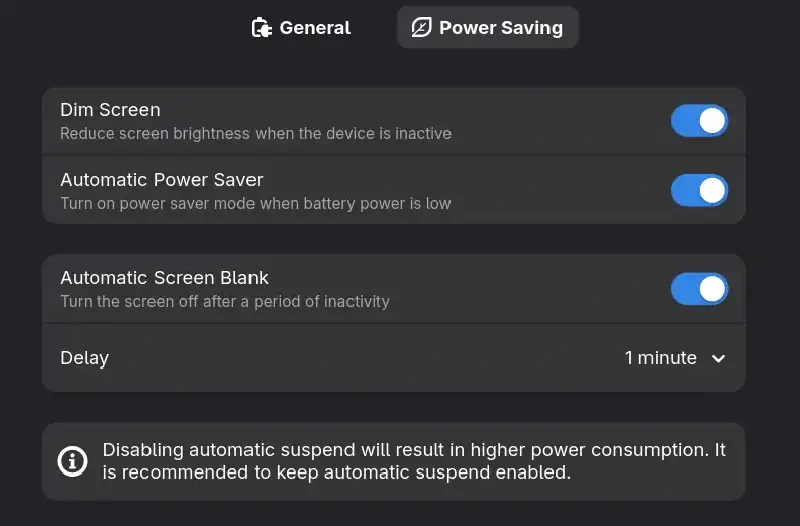
GNOME GUI Settings manager gnome-control-center doesn’t allow turning off the screen on idle without locking it first.
The gsettings tool comes to our rescue. It’s a built-in command-line tool to manage configuration settings on GNOME.
Idle/Lock Settings
Let’s enable Screen Idle after 60 seconds:
gsettings set org.gnome.desktop.session idle-delay 60
- The
idle-delaybasically means, the screen will turn off after 60 seconds of inactivity.
Now, let’s check the set value:
gsettings get org.gnome.desktop.session idle-delay
Enable the screen saver:
gsettings set org.gnome.desktop.screensaver lock-enabled true
To check the set value:
gsettings get org.gnome.desktop.screensaver lock-enabled
Now set the Screen Lock delay to 600 seconds (10 minutes)
gsettings set org.gnome.desktop.screensaver lock-delay 600
To know set values:
|
|
Now, the PC screen will turn off after 60 seconds, without locking it. After 10 minutes, if no activity is detected, it will lock the screen.
Sleep Settings
The one side effect of using gsettings to control ScreenLock and Screen-idle is, missing Sleep settings on battery/power via Settings GUI.
But these settings can be set via gsettings too.
Suspend/Sleep State
To check available sleep/suspend states on battery:
gsettings range org.gnome.settings-daemon.plugins.power sleep-inactive-battery-type
On AC:
gsettings range org.gnome.settings-daemon.plugins.power sleep-inactive-ac-type
To disable automatic sleep on AC:
gsettings set org.gnome.settings-daemon.plugins.power sleep-inactive-ac-type 'nothing'
To re-enable, just replace 'nothing' with 'suspend'
Suspend/Sleep Duration
To set a sleep delay on AC (in seconds):
|
|
To check the set value on AC:
|
|
To set a sleep value on Battery (in seconds):
|
|
To check the set value on Battery:
|
|